◁ ▤ ▷
好きなフレームを選ぶ
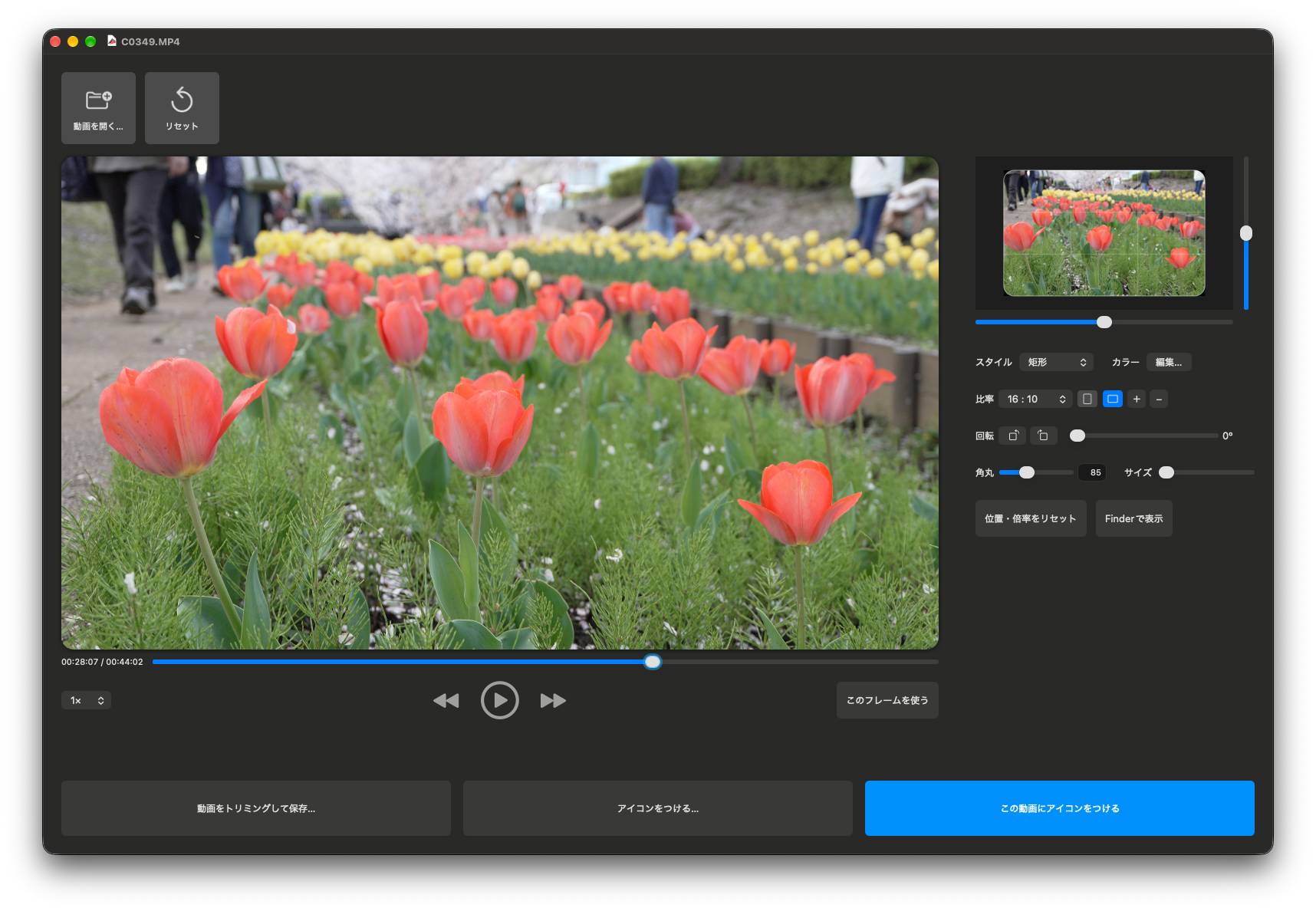
動画を再生しながら、気になる場面でストップ。1フレームずつ前後に動かして、使いたい一瞬を選べます。静止画も読み込めます。

YOUR FAVORITE FRAME, ON YOUR MAC.
動画のアイコンを素早く設定。
Finderで見つけやすい、あなただけの目印に。
ALL IN ONE WORKSPACE
増え続ける動画ファイルをファインダーで管理したい。
ダウンロードした動画にアイコンを素早く付けられます
動画を再生しながら、気になる場面でストップ。1フレームずつ前後に動かして、使いたい一瞬を選べます。静止画も読み込めます。
比率、回転、サイズ、位置、角丸を調整。露出やコントラスト、彩度も、仕上がりを見ながら整えられます。

動画自身はもちろん、ほかのファイルやフォルダにも設定できます。ボタンへのドラッグ&ドロップにも対応しています。
A LITTLE MORE YOU
動画のアイコンを好きなシーンから作成できます。動画はもちろんフォルダにもアイコンを付けられます。
アイコンの編集で、元の動画や画像を書き換えることはありません。好きな構図を、そのままアイコンに。
スタイルの説明用イメージTRIM YOUR VIDEO
KEEP THE QUALITY
複数のカット範囲を指定し、残した部分を時間順につないで保存。映像と音声を再エンコードせず、別のファイルに保存します。
カット位置はキーフレーム境界に調整されます。任意のフレームでの正確なカットには対応していません。READY FOR YOUR FILES
標準的な動画形式に対応しています
QuickTimeもしくはFFmpegで再生できる形式に対応。QUESTIONS & ANSWERS
Apple Silicon搭載Mac、macOS 13以降が対象です。
サムネイルの編集は元の動画・画像に適用しません。アイコン設定ではFinderのカスタムアイコンを変更します。動画のカットは別名で保存し、元の動画を上書きしません。
Finderで対象を選択して「情報を見る」を開き、左上のアイコンを選択してDeleteキーを押します。
対象への書き込み権限と、カスタムアイコンに対応したファイルシステムが必要です。ファイルやフォルダの権限・保存場所を確認してください。
販売版は全機能の利用に年額サブスクリプションが必要です。購入時と同じApple Accountで復元できます。契約の管理・解約はApp Storeのアカウント設定から行います。料金と期間は購入画面で確認してください。
コード編集からプレビュー、アップロードまで。
Code Bambinoで、ひとつにつながる制作体験を。